
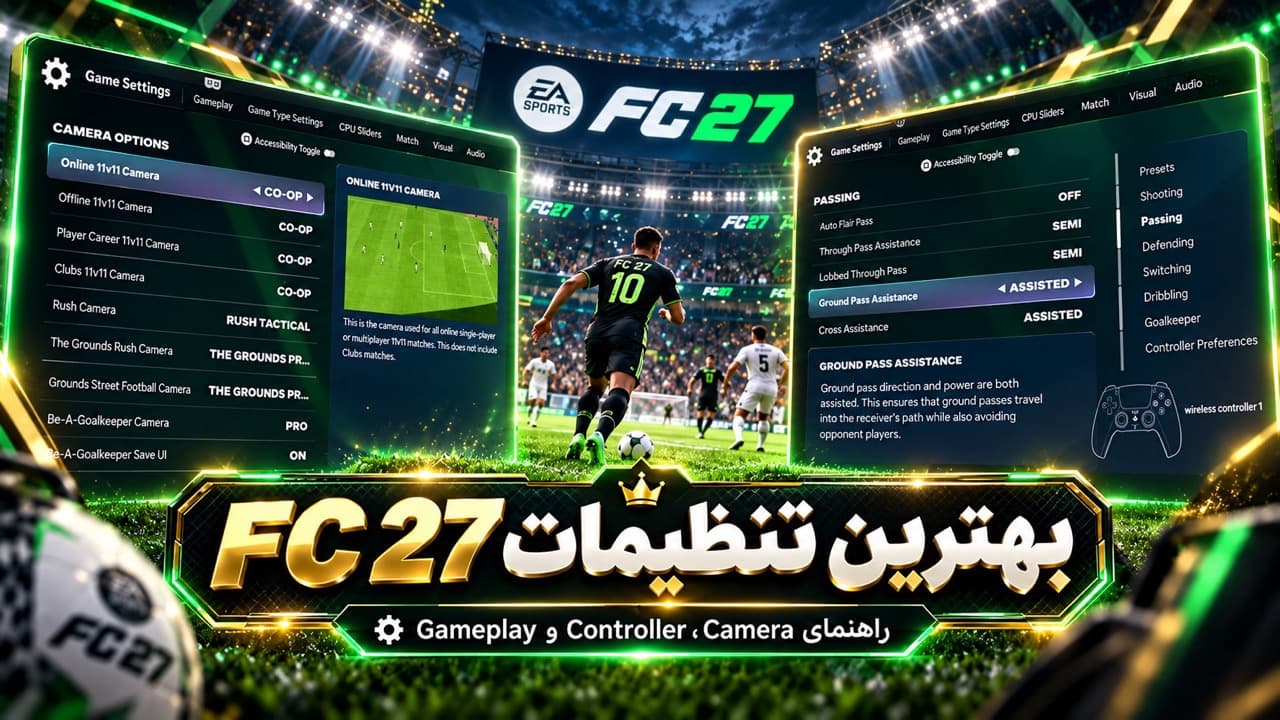
برای شروع در FC 27، دوربین Co-Op و ارتفاع ۲۰ را امتحان کنید؛ اگر بازیکنها روی صفحه کوچک دیده میشوند، Zoom را بیشتر کنید یا Tele Broadcast را مقایسه کنید. برای کمک شوت، Assisted شروع سادهتری است و Precision به تمرین جهتگیری نیاز دارد. بهترین تنظیم، گزینهای است که با نمایشگر، سبک بازی و میزان تجربه شما سازگار باشد.
این راهنما درباره دوربین، کنترلر و تصمیمگیری در مسابقه است. برای تغییر رنگ چمن، توپ و لباس داور به آموزش High Contrast و تنظیمات دیداری بروید. پیشنهادهای جدول، نقطه شروع تحریریهاند؛ بعضی کمکها در مسابقه آنلاین اجباری یا قفل هستند.
بهترین تنظیمات FC 27 در یک نگاه
برای یک پروفایل اولیه، جدول زیر را مبنا بگذارید و بعد با تمرین، گزینههای اختیاری را مطابق نیاز خودتان تغییر دهید:
| بخش | تنظیم پیشنهادی |
|---|---|
| Online 11v11 Camera | Co-Op |
| Custom Camera | Height: 20، Zoom: 0 تا 4 |
| Camera Shake Visuals | Off |
| Gameplay Type | Competitive برای آنلاین |
| Shot Assistance | Assisted برای شروع؛ Precision پس از تمرین |
| Through Pass Assistance | Semi |
| Pass Receiver Lock | Late |
| Defending | Advanced Defending |
| Auto Switching | Air Balls and Loose Balls |
| Auto Switching Move Assistance | None؛ Low برای تازهکارها |
| Right Stick Switching | Classic، Player Relative |
| Analog Sprint | Off |
| Trigger Effect | Off |
اینها نقطه شروع هستند، نه تنظیمات اجباری برای همه. دوربین Co-Op دید وسیعتری میدهد، اما بازیکنی که با نمای نزدیکتر راحتتر است میتواند Tele Broadcast را چند مسابقه آزمایش کند.
چرا تنظیمات در FC 27 اهمیت بیشتری دارند؟
در FC 27 بخشی از کمکهای خودکار کمتر شده و دفاع، تعویض بازیکن و هدفگیری پاسها نقش بیشتری در نتیجه دارند. EA در توضیح رسمی Gameplay از دفاع دستیتر، حرکتهای خلاقانهتر، اصلاح بهتر آفساید در دویدن مهاجمان و کاهش هدایت خودکار برخی پاسها صحبت کرده است. بنابراین دوربینی که فضای بیشتری از زمین را نشان دهد و تنظیماتی که کنترل تعویض و پاس را قابل پیشبینی کنند، برای بازی رقابتی ارزشمند هستند.
بهترین تنظیمات Camera در FC 27
دوربین پیشنهادی برای Ultimate Team و بازی آنلاین
| گزینه | مقدار پیشنهادی |
|---|---|
| Online 11v11 Camera | Co-Op |
| Offline 11v11 Camera | Co-Op |
| Player Career 11v11 Camera | Co-Op |
| Clubs 11v11 Camera | Co-Op |
| Rush Camera | Rush Tactical |
| The Grounds Rush Camera | Rush Tactical یا The Grounds Pro Camera |
| Custom Camera Settings | Custom |
| Height | 20 |
| Zoom | ۰ تا ۴؛ اگر بازیکنها ریزند، مقدار را بیشتر کنید |
| Power Shot Zoom | Off اگر حرکت دوربین تمرکزتان را کم میکند؛ در غیر این صورت سلیقهای |
| Camera Shake Visuals | Off |
دوربین Co-Op دید بازتری از زمین میدهد و پیدا کردن مسیر پاس بعدی را آسانتر میکند. Height 20 و Zoom بین ۰ تا ۴ را بهعنوان شروع امتحان کنید. اگر تشخیص تماس توپ یا دریبلهای نزدیک سخت شد، Zoom را بالاتر ببرید یا Tele Broadcast را آزمایش کنید؛ اندازه نمایشگر و فاصله نشستن از یک عدد ثابت مهمترند.
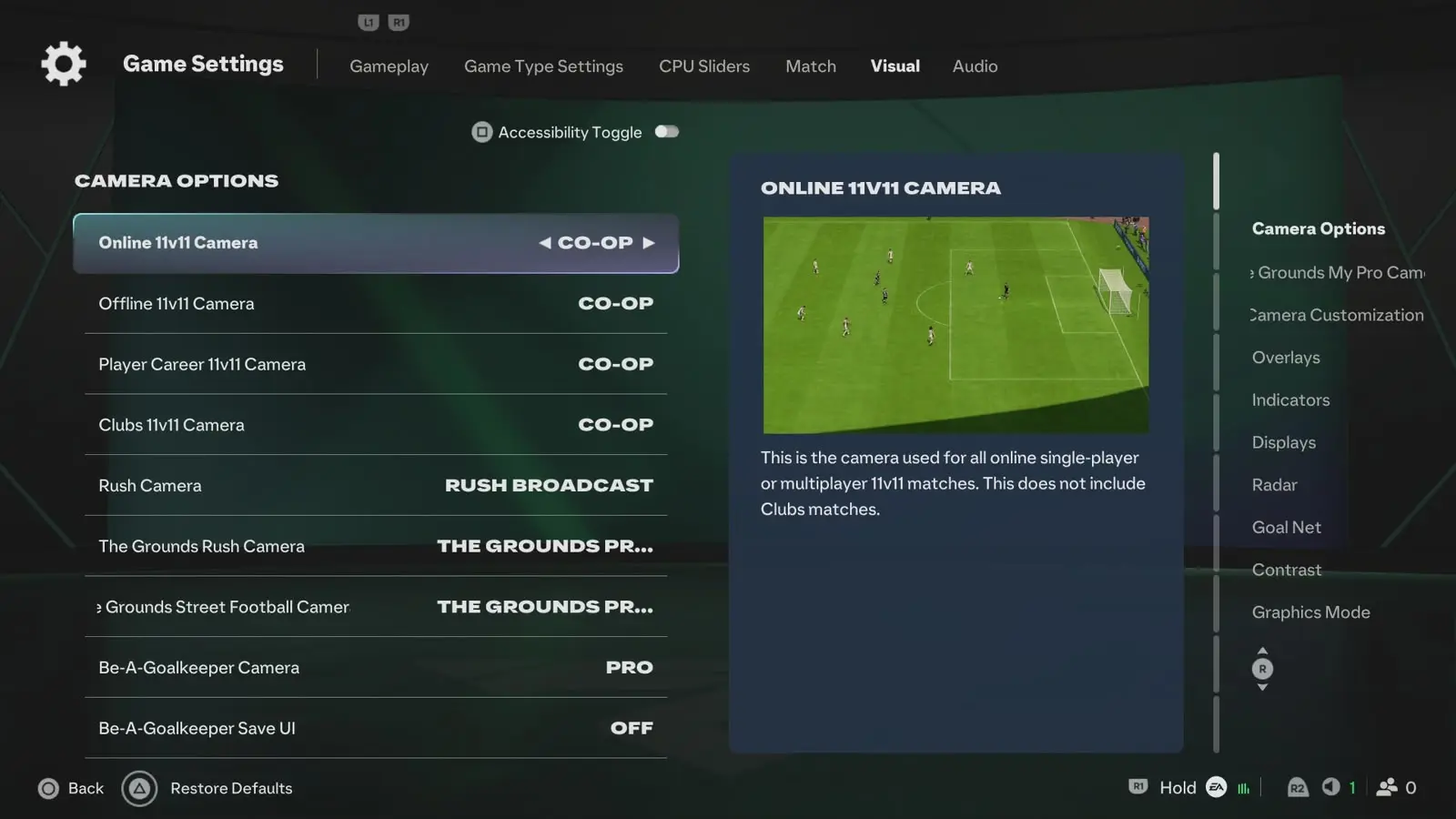
EA در صفحه رسمی تنظیمات، محدوده Height و Zoom را از 0 تا 20 معرفی میکند و توضیح میدهد که این گزینهها زاویه دوربین معمولی را تغییر میدهند و روی Pro Camera اعمال نمیشوند.
Co-Op یا Tele Broadcast؟
- Co-Op: انتخاب اصلی برای Ultimate Team، Rivals و بازی رقابتی؛ دید عرضی بهتر و آگاهی بیشتر از فضای خالی.
- Tele Broadcast: نمای تلویزیونی نزدیکتر؛ برای بازیکنانی که کنترل نزدیک، دریبل و شوتزنی را با تصویر بزرگتر بهتر میخوانند.
- Classic: برای بازیکنانی که سالها با همان نمای سنتی بازی کردهاند، اما معمولاً اطلاعات کمتری از کنارههای زمین میدهد.
برای مقایسه منصفانه، یک دوربین را حداقل 5 تا 10 مسابقه نگه دارید. تغییر مداوم دوربین باعث میشود زمانبندی پاس و شوت را هر بار از نو یاد بگیرید.
دوربین در Rush و The Grounds
در Rush و The Grounds، فضای بازی کوچکتر و سرعت تصمیمگیری بالاتر است. برای این حالتها Rush Tactical یا The Grounds Pro Camera مناسبتر از Co-Op استاندارد است. این تنظیمات را جداگانه ذخیره و در یک مسابقه کوتاه آزمایش کنید.
بهترین تنظیمات Controller در FC 27
کمک شوت و تنظیمات ابتدایی دسته
| گزینه | مقدار پیشنهادی رقابتی | پیشنهاد برای تازهکار |
|---|---|---|
| Auto Shots | Off | On در روزهای اول، سپس Off |
| Assisted Headers | Off | On |
| Shot Assistance | Assisted برای شروع؛ Precision پس از تمرین | Assisted |
Precision Shooting بخشی از کمک هدفگیری را حفظ میکند و جهت دقیقتر را به ورودی شما میسپارد؛ روشنکردن آن بهخودیخود دقت را بیشتر نمیکند. Assisted برای شروع سادهتر است. یک موقعیت یکسان را در هر دو حالت تمرین کنید و جزئیات کنترل انواع ضربه را در آموزش شوت زدن در FC 27 ببینید.
Timed Finishing از FC 26 حذف شده است. در ورودی فعلی FC 27، فشار دوباره دکمه شوت پس از تعیین قدرت برای Low Driven است؛ نیازی نیست دنبال گزینه قدیمی شوت سبز بگردید.
کمک پاس و قفل دریافتکننده
| گزینه | مقدار پیشنهادی |
|---|---|
| Auto Flair Pass | Off |
| Through Pass Assistance | Semi |
| Lobbed Through Pass | Semi |
| Ground Pass Assistance | Assisted |
| Cross Assistance | Assisted |
| Lob Pass Assistance | Assisted |
| Pass Receiver Lock | Late |
| Precision Pass Sensitivity | Normal |
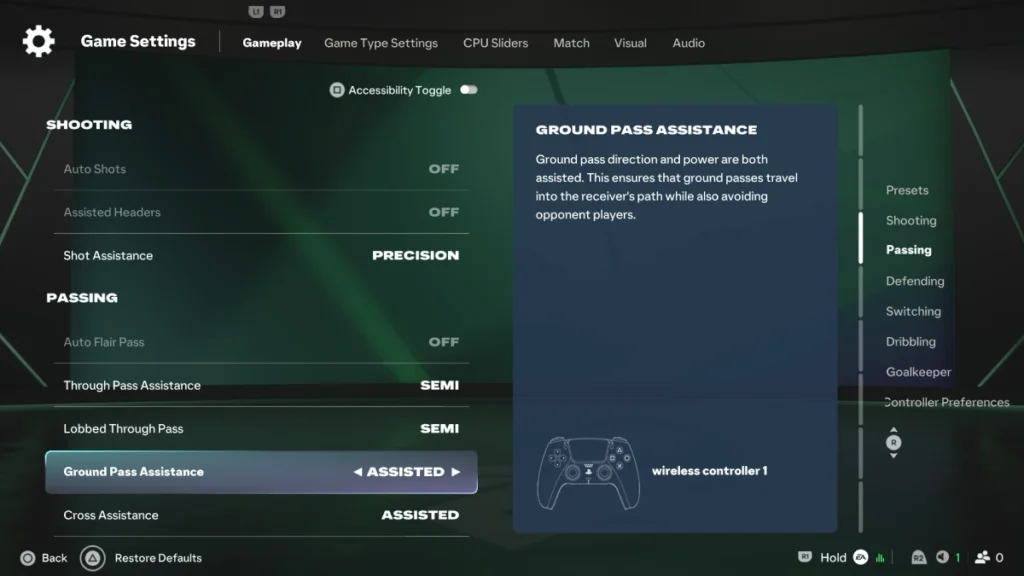
در FC 27 جهت پاسهای زمینی و Through Pass اهمیت بیشتری پیدا کرده است. Late Pass Receiver Lock اجازه میدهد تا کمی دیرتر مقصد پاس را اصلاح کنید؛ این گزینه برای بازیکنانی که قبل از پاسدادن چند بار جهت خود را تغییر میدهند، کاربردیتر است.
دفاع پیشرفته و کمکهای دفاعی
| گزینه | مقدار پیشنهادی |
|---|---|
| Defending | Advanced Defending |
| Auto Clearances | Off |
| Clearance Assistance | Directional یا Classic |
| Professional Fouls | On |
| Pass Block Assistance | On |
Advanced Defending (دفاع پیشرفته) انتخاب تکل ایستاده و Shoulder Challenge، یعنی برخورد شانهای، را جدا میکند. برای استفاده از آن باید زمان برخورد، فاصله مدافع و زاویه بدن را تمرین کنید. جزئیات کنترلها را در آموزش دفاع در FC 27 بخوانید.
EA در Gameplay Deep Dive تأکید کرده که اتکا به مداخلههای خودکار دفاعی کمتر شده است. در عمل، با این تنظیمات باید بیشتر با مدافع خود مسیر پاس را ببندید و فقط برای تکلزدن به سمت توپ حرکت کنید.
تعویض بازیکن با آنالوگ و دکمه
| گزینه | مقدار پیشنهادی |
|---|---|
| Auto Switching | Air Balls and Loose Balls |
| Auto Switching Move Assistance | None |
| Right Stick Switching | Classic |
| Right Stick Switching Reference | Player Relative |
| Right Stick Switching Sensitivity | 4 تا 5 |
| Next Player Switching | Classic |
| Reaction Time Calibration | Off |
| Reaction Time Calibration Sensitivity | 0 |
| Player Lock | On؛ انتخابی |
Air Balls and Loose Balls یعنی تعویض خودکار در توپهای هوایی و توپهای سرگردان. برای تعویض دستی، Right Stick همان آنالوگ راست است؛ در Player Relative جهت را نسبت به بازیکن فعلی میزنید. حساسیت ۴ تا ۵ را نقطه شروع بگذارید و فقط اگر بازیکن دورتر یا نزدیکتر از قصدتان انتخاب میشود، مقدار را کمکم تغییر دهید.
برخی راهنماها Reaction Time Calibration را روشن و برخی خاموش پیشنهاد میکنند. برای شروع، Off انتخاب باثباتتری است؛ اگر احساس کردید تعویض بازیکن با تأخیر انجام میشود، آن را در Friendlies آزمایش کنید.
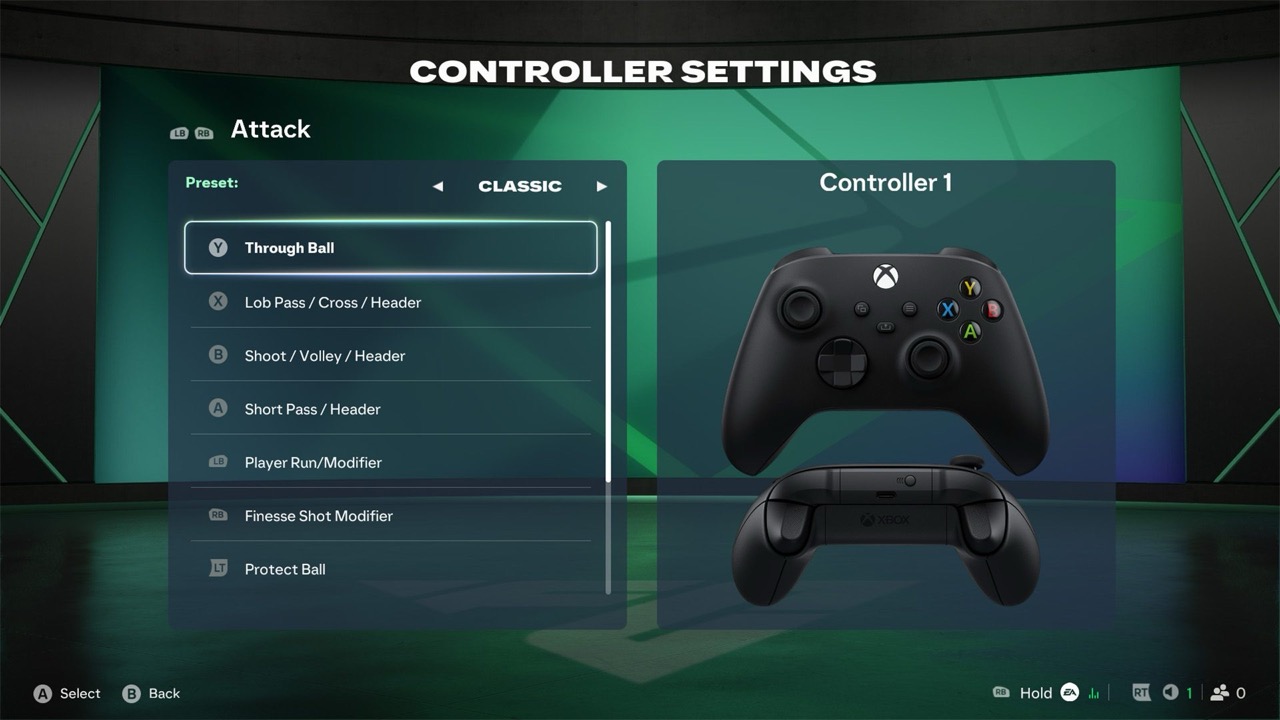
دریبل، دروازهبان و کنترلر
| گزینه | مقدار پیشنهادی |
|---|---|
| Simplified Skill Moves | Off |
| Save Assistance | Assisted یا Semi |
| Camera Pan Speed | Default |
| Analog Sprint | Off |
| Trigger Effect | Off |
| User Vibration | سلیقهای |
| Right Stick Remap | Off |
| L1/R1 و L2/R2 Remap | Off |
خاموشکردن Analog Sprint باعث میشود فشار روی تریگر سرعت بازیکن را ناخواسته تغییر ندهد. Trigger Effect هم روی PS5 و PC میتواند مقاومت تریگر ایجاد کند؛ برای واکنش سریعتر، Off انتخاب مناسبی است. Vibration بیشتر سلیقهای است، اما اگر لرزش تمرکزتان را کم میکند، آن را خاموش کنید.
EA در راهنمای رسمی توضیح میدهد که Analog Sprint مقدار فشار R2/RT را به سرعت دویدن مرتبط میکند و Trigger Effect فقط روی برخی پلتفرمها در دسترس است.
Gameplay Type؛ Competitive یا Authentic؟
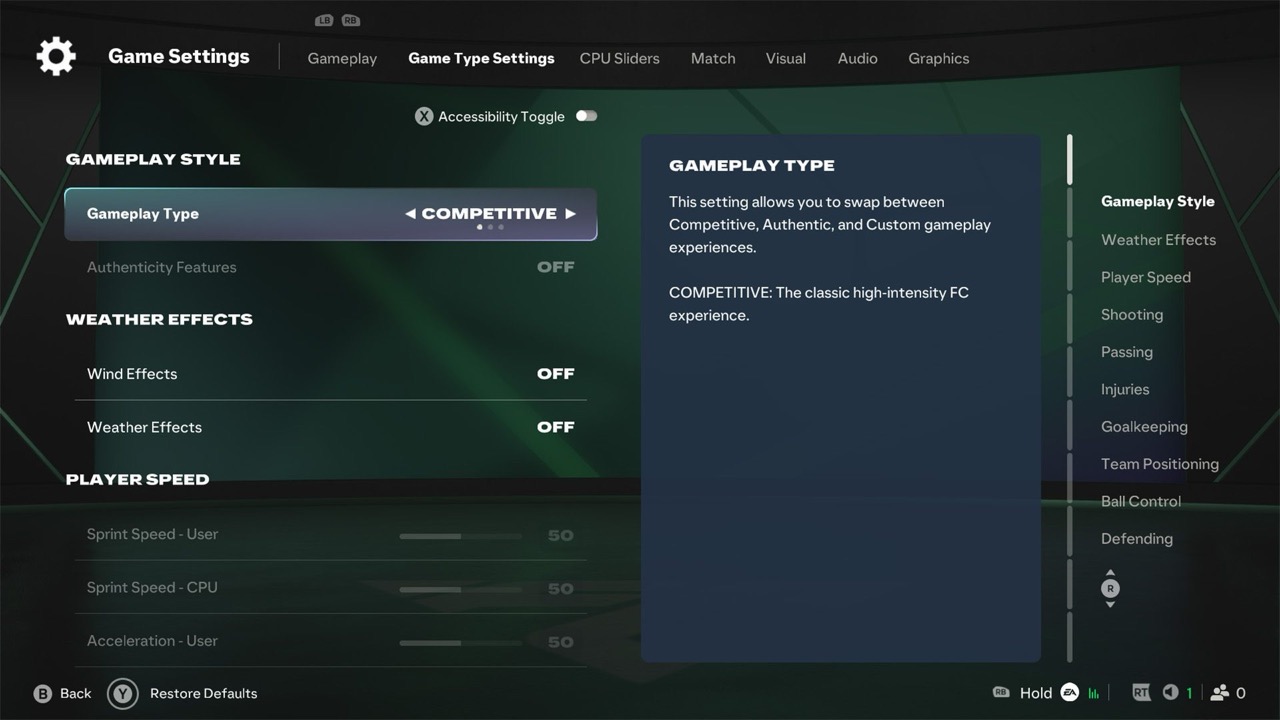
در Gameplay Type سه Preset یا الگوی تنظیم وجود دارد:
- Competitive: محدودیتهای لازم برای مسابقات آنلاین را در بازی آفلاین هم اعمال میکند؛ برای تمرین با همان محدودیتها کاربرد دارد.
- Authentic: کمکهای گیمپلی را به تنظیم پیشفرض بازمیگرداند؛ برای تجربه آفلاین میتوانید آن را امتحان کنید.
- Custom: اجازه میدهد اسلایدرهای بازیکن و CPU را جدا تغییر دهید؛ هر بار یک مقدار را عوض کنید تا اثر آن روشن بماند.
برای تمرین Rivals یا Champions در حالت آفلاین، Competitive را انتخاب کنید تا محدودیت کمکها به مسابقه آنلاین نزدیک باشد. در مسابقه آنلاین، گزینههای قفلشده را نمیتوان با تغییر Preset دور زد. برای Career Mode، Authentic را نقطه شروع بگذارید و فقط اگر دلیل مشخصی دارید سراغ اسلایدرهای Custom بروید.
تنظیمات دیداری و دسترسی که به خوانایی بازی کمک میکنند
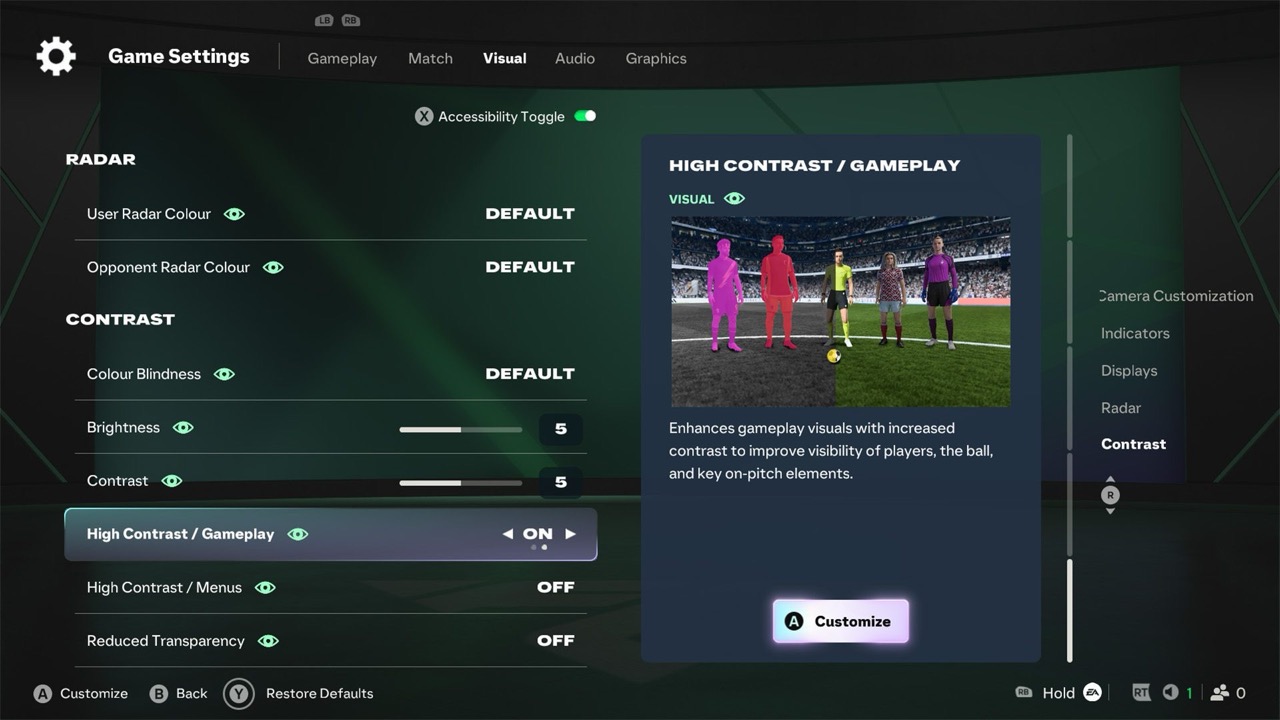
این گزینهها مستقیماً قدرت بازیکن را بیشتر نمیکنند، اما خواندن زمین و تشخیص بازیکن را سادهتر میکنند:
- Camera Shake Visuals: Off
- Player Shadows: Off در صورت ایجاد اختلال دیداری
- Stadium Shadows: Off اگر سایه زمین مسیر پاس را پنهان میکند
- Player Indicator Size: متوسط یا بزرگتر
- رنگ Indicator: رنگی با کنتراست بالا
- High Contrast Gameplay: فقط برای بازیکنانی که به خوانایی بیشتر نیاز دارند
EA در راهنمای Accessibility، تنظیمات High Contrast، سایه بازیکن و استادیوم، رنگ Indicator و Camera Settings را توضیح داده است. این گزینهها را با توجه به تلویزیون، روشنایی اتاق و فاصله نشستن تنظیم کنید.
تنظیمات پیشنهادی برای سه نوع بازیکن
پروفایل رقابتی Ultimate Team
Co-Op با Height 20 و Zoom ۰ تا ۴ را امتحان کنید. کمک شوت را بر اساس نتیجه تمرین بین Assisted و Precision انتخاب کنید، Auto Switching را با Air Balls and Loose Balls شروع کنید و حساسیت تعویض را کمکم تغییر دهید. این یک پروفایل پیشنهادی است، نه نسخه ثابت برای همه بازیکنان.
پروفایل مناسب تازهکارها
Co-Op با Zoom کمی بالاتر، Shot Assistance روی Assisted، Auto Switching روی Air Balls and Loose Balls، Move Assistance روی Low، Save Assistance روی Assisted و Simplified Skill Moves روی Off. بعد از عادتکردن، هر بار فقط یک گزینه را به حالت رقابتی تغییر دهید.
پروفایل Career Mode و بازی آفلاین
Tele Broadcast یا Co-Op بر اساس سلیقه، Gameplay Type روی Authentic، Save Assistance روی Assisted و دوربین نزدیکتر برای حس تلویزیونی. اگر دنبال فوتبال واقعگرایانهتر هستید، اسلایدرها را فقط پس از چند مسابقه تغییر دهید.
چگونه تنظیمات را تست و ذخیره کنیم؟
- وارد Settings و سپس Game Settings شوید.
- Camera، Gameplay و Controller را جداگانه تنظیم کنید.
- یک مسابقه Squad Battles یا Friendlies انجام دهید.
- فقط یک یا دو گزینه را تغییر دهید و دوباره بازی کنید.
- وقتی تنظیمات مناسب را پیدا کردید، FC Profile را ذخیره کنید.
- قبل از ورود به Rivals یا Champions، حداقل چند مسابقه با همان پروفایل انجام دهید.
تنظیمات خوب باید تصمیمگیری را سادهتر کنند. اگر بعد از تغییر، پاسها و تعویضها غیرقابلپیشبینی شدند، به آخرین پروفایل پایدار برگردید.
سوالات متداول
بهترین دوربین FC 27 برای Ultimate Team چیست؟
Co-Op با Height 20 و Zoom ۰ تا ۴ یک نقطه شروع پیشنهادی است. اگر بازیکنها ریز دیده میشوند یا کنترل نزدیک سخت میشود، Zoom را بیشتر کنید یا Tele Broadcast را امتحان کنید.
Precision بهتر است یا Assisted؟
Assisted کمک بیشتری به هدفگیری میکند؛ Precision بخشی از این کمک را حفظ میکند و دقت بیشتری از ورودی شما میخواهد. برتری هرکدام برای شما به نتیجه تمرین بستگی دارد، نه صرفاً رقابتیبودن نام یک تنظیم.
چرا بعضی تنظیمات در بازی آنلاین قفلاند؟
Preset رقابتی محدودیتهای لازم مسابقه آنلاین را اعمال میکند. بنابراین بعضی کمکها در آن حالت قابل تغییر نیستند؛ پیش از مسابقه، گزینههای فعال همان مود را بررسی کنید.
بهترین Auto Switching در FC 27 چیست؟
Air Balls and Loose Balls انتخاب متعادلی است. این گزینه تعویضهای ضروری را پوشش میدهد و کنترل موقعیتهای عادی را در اختیار شما نگه میدارد.
آیا Advanced Defending برای همه مناسب است؟
برای بازی رقابتی پیشنهاد میشود، اما به زمانبندی نیاز دارد. اگر تازهکار هستید، آن را در مسابقات آفلاین تمرین کنید و از تکلزدن بیموقع خودداری کنید.
آیا تنظیمات FC 27 بعد از آپدیت تغییر میکنند؟
ممکن است آپدیتهای گیمپلی ارزش برخی گزینهها را تغییر دهند. بعد از Title Updateهای مهم، تنظیمات شوت، دفاع، تعویض و Camera را دوباره در چند مسابقه آزمایشی بررسی کنید.
نظرهای کاربران دربارهٔ این مقاله
پرسش و تجربهات را با دیگران در میان بگذار.
در حال بررسی حساب کاربری...
در حال دریافت نظرها...