
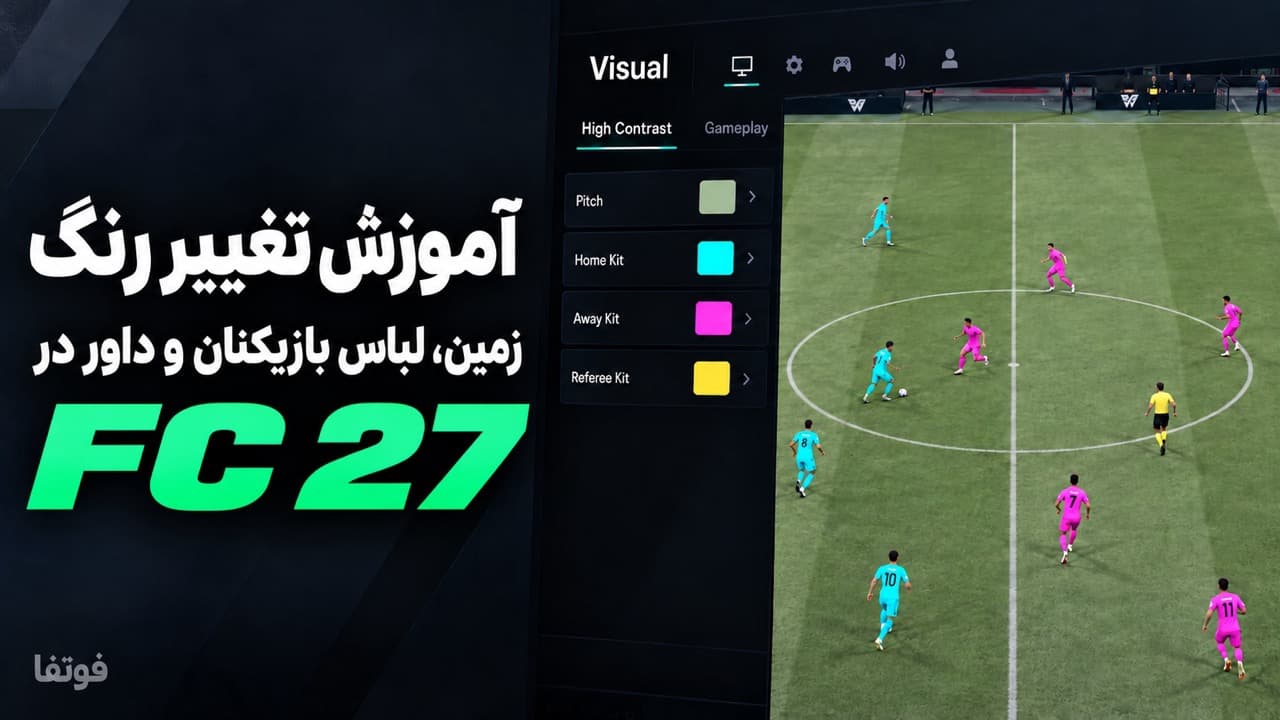
برای تغییر رنگ لباس داور در FC 27، High Contrast / Gameplay را روشن کنید و Referee Color را تغییر دهید. برای رنگ زمین، Pitch Saturation و برای توپ، Ball Color را پیدا کنید. این گزینهها رنگ نمایشی مسابقه را برای خوانایی تغییر میدهند؛ برای انتخاب کیت باشگاه و ظاهر Pro، بخش Clubs و The Grounds را در ادامه ببینید.
برای شروع، از صفحه اصلی FC 27 وارد Settings شوید و بخش Accessibility را باز کنید. در این بخش، گزینه Visual را پیدا کنید و به قسمت Contrast بروید. سپس با روشنکردن High Contrast / Gameplay، تنظیمات رنگ زمین و عناصر مسابقه در دسترس قرار میگیرد. این تنظیمات بیشتر یک لایه دیداری روی مسابقه هستند؛ یعنی الزاماً طرح واقعی کیت باشگاه را در دیتابیس بازی عوض نمیکنند، بلکه نحوه نمایش آن را برای وضوح بیشتر تغییر میدهند.
اگر هدفتان انتخاب دوربین، کمک شوت یا تنظیم دسته است، راهنمای تنظیمات دوربین و کنترلر FC 27 پاسخ مستقیمتری دارد. این صفحه روی رنگها، سایه و شخصیسازی ظاهر تمرکز دارد.
تغییر رنگ زمین، لباسها، توپ و داور در FC 27
۱. High Contrast Gameplay را روشن کنید
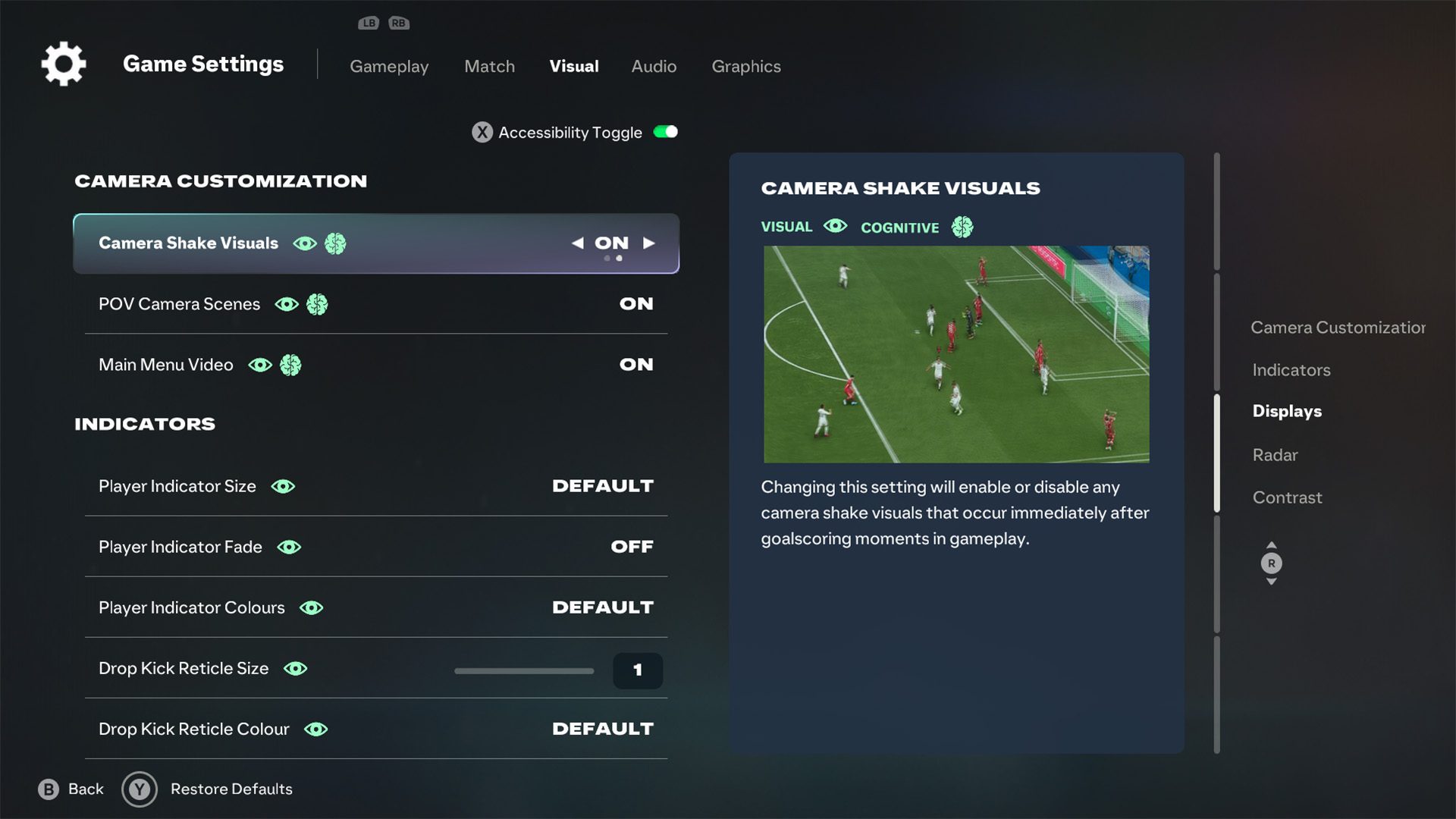
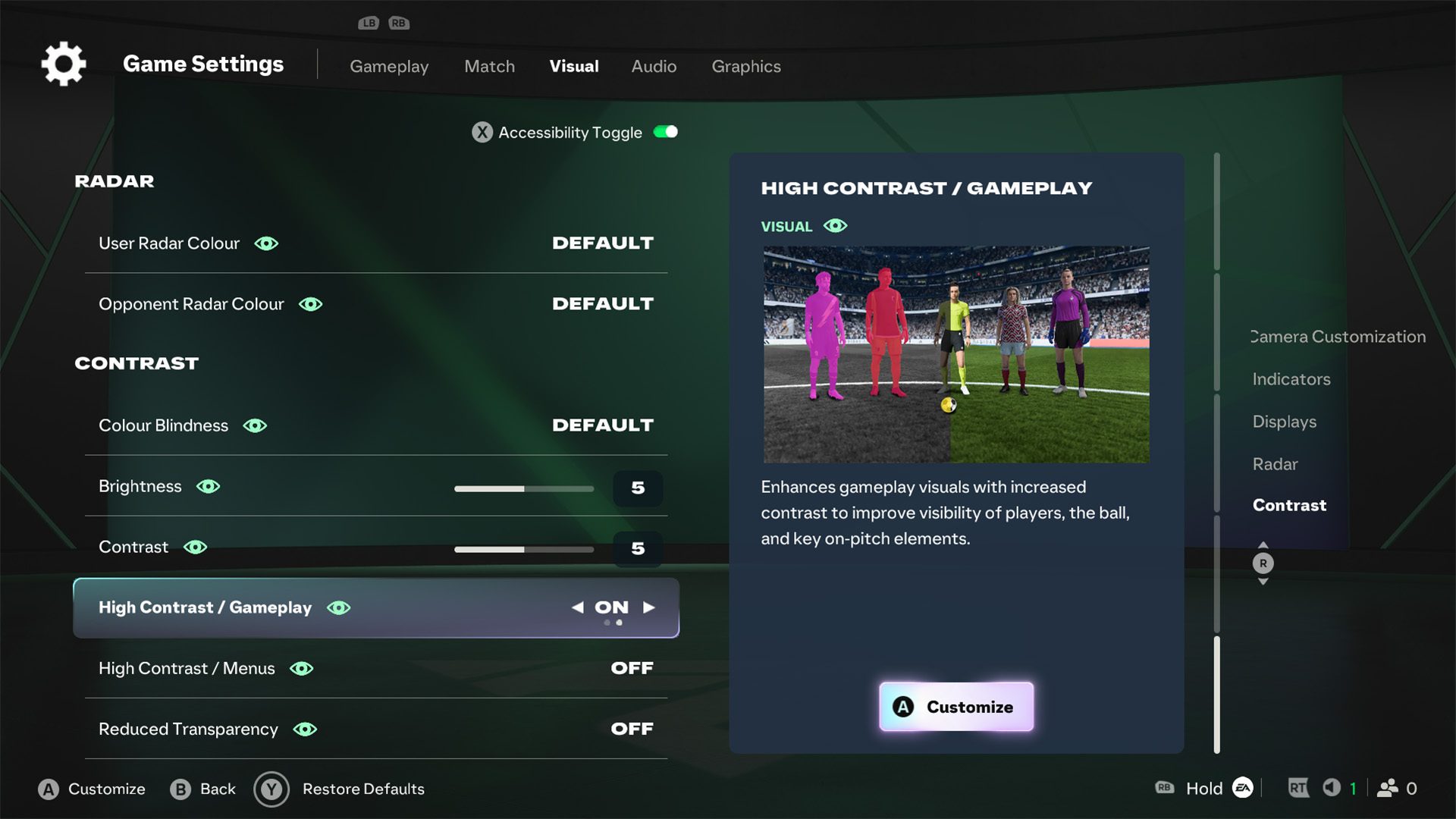
در مسیر Settings > Accessibility > Visual > Contrast، گزینه High Contrast / Gameplay را روی On بگذارید. این قابلیت در FC 27 به بازیکن اجازه میدهد رنگ نمایشی عناصر اصلی مسابقه را جداگانه تعیین کند. High Contrast Mode نخستینبار در FC 26 معرفی شد و در نسخه جدید برگشته است؛ بنابراین بهتر است آن را یک قابلیت بازگشتی و تکمیلشده بدانیم، نه یک گزینه کاملاً تازه.
۲. شدت رنگ زمین را تنظیم کنید
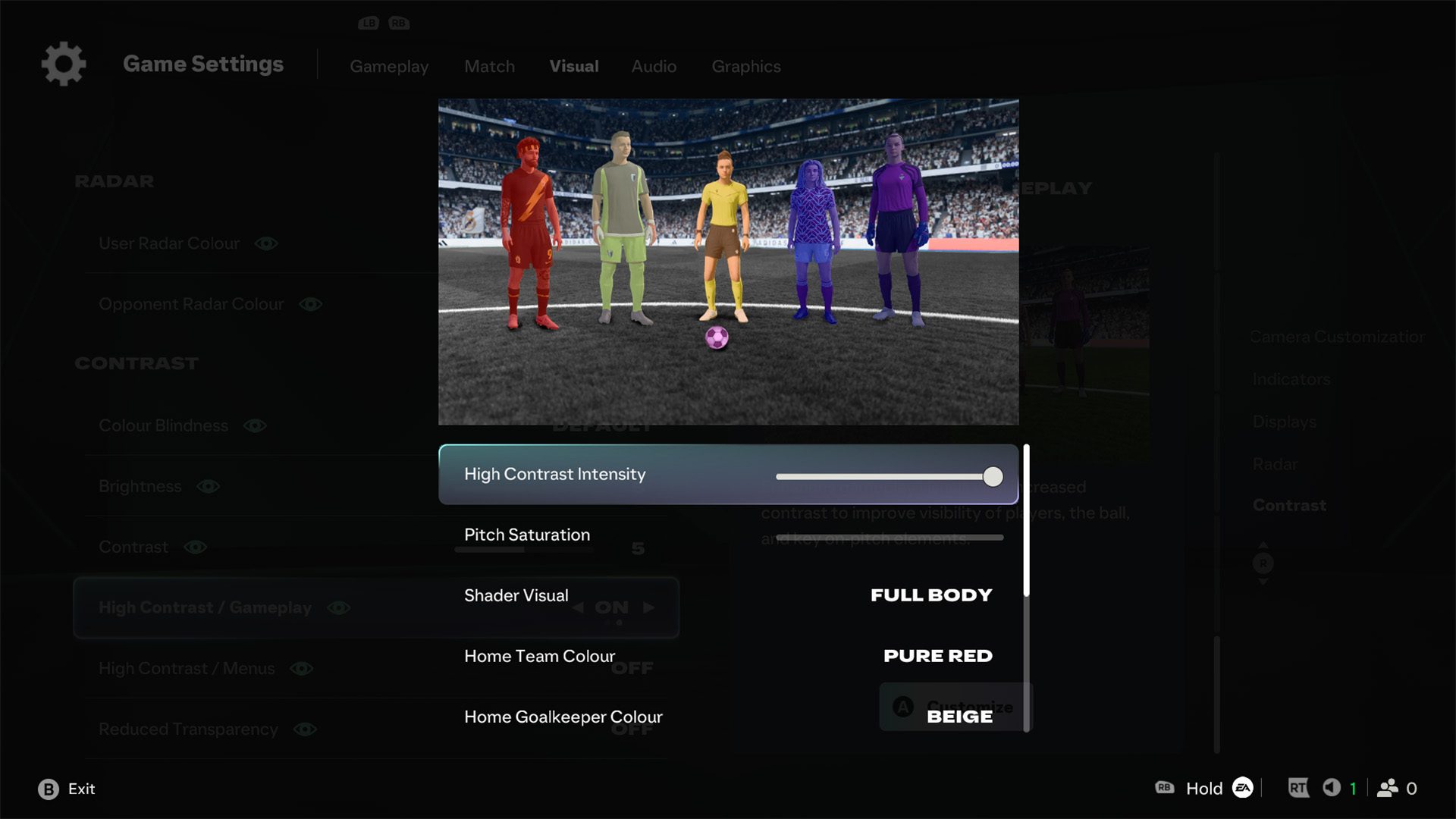
گزینه Pitch Saturation میزان رنگیبودن چمن را کنترل میکند. مقدار صفر، زمین را خاکستری نمایش میدهد؛ برای تغییر آن باید پیش از شروع مسابقه وارد تنظیمات شوید. انتخاب مقدار مناسب به خوانایی تصویر روی نمایشگر شما بستگی دارد.
طبق راهنمای رسمی EA، مقدار Pitch Saturation در بازه ۰ تا ۱ قرار دارد و مقدار صفر، زمین را بدون رنگ نمایش میدهد. ممکن است در برخی رابطها یا راهنماهای شخص ثالث بازه دیگری ببینید؛ مقیاس نمایشدادهشده در نسخه خود بازی را ملاک قرار دهید.
۳. مشخص کنید Shader روی لباس باشد یا کل بدن
در Shader Visual دو انتخاب دارید:
- Cloth Only: فقط لباس بازیکنها با Shader پرکنتراست نمایش داده میشود و ظاهر بدن طبیعیتر باقی میماند.
- Full Body: رنگ انتخابی روی کل مدل بازیکن اعمال میشود و جداسازی بازیکنان در زمین واضحتر خواهد بود.
برای بازی روزمره، Cloth Only معمولاً ظاهر طبیعیتری دارد. Full Body بیشتر زمانی مفید است که تشخیص بازیکنان یا تفاوت دو تیم برایتان دشوار باشد.
۴. رنگ تیمها و دروازهبانها را جدا کنید
پس از فعالکردن High Contrast، گزینههای زیر را جداگانه تنظیم کنید:
| گزینه در بازی | کاربرد |
|---|---|
| Home Team Color | رنگ نمایشی تیم میزبان |
| Home Goalkeeper Color | رنگ نمایشی دروازهبان تیم میزبان |
| Away Team Color | رنگ نمایشی تیم میهمان |
| Away Goalkeeper Color | رنگ نمایشی دروازهبان تیم میهمان |
| Ball Color | رنگ نمایشی توپ |
| Referee Color | رنگ نمایشی داور |
در هر بخش، گزینه None هم وجود دارد تا رنگ واقعی لباسها نمایش داده شود. اگر فقط میخواهید داور را از بازیکنان تشخیص دهید، رنگ چهار گزینه تیم و دروازهبان را روی None بگذارید و فقط Referee Color را انتخاب کنید.
۵. رنگ توپ و داور را برای جلوگیری از اشتباه انتخاب کنید
انتخاب رنگ روشن برای توپ در زمینهای تاریک یا استادیومهایی با سایه زیاد، دیدن پاسها و دفع توپ را آسانتر میکند. برای داور نیز رنگی را انتخاب کنید که با هر دو کیت شما و حریف فاصله داشته باشد. اگر کیتهای شما مشکی و قرمز هستند، رنگهایی مثل آبی روشن، سبز یا سرخابی معمولاً جداسازی بیشتری ایجاد میکنند؛ انتخاب نهایی را با نمایشگر و شرایط نوری خودتان بررسی کنید.
۶. سایه بازیکنان و ورزشگاه را خاموش کنید
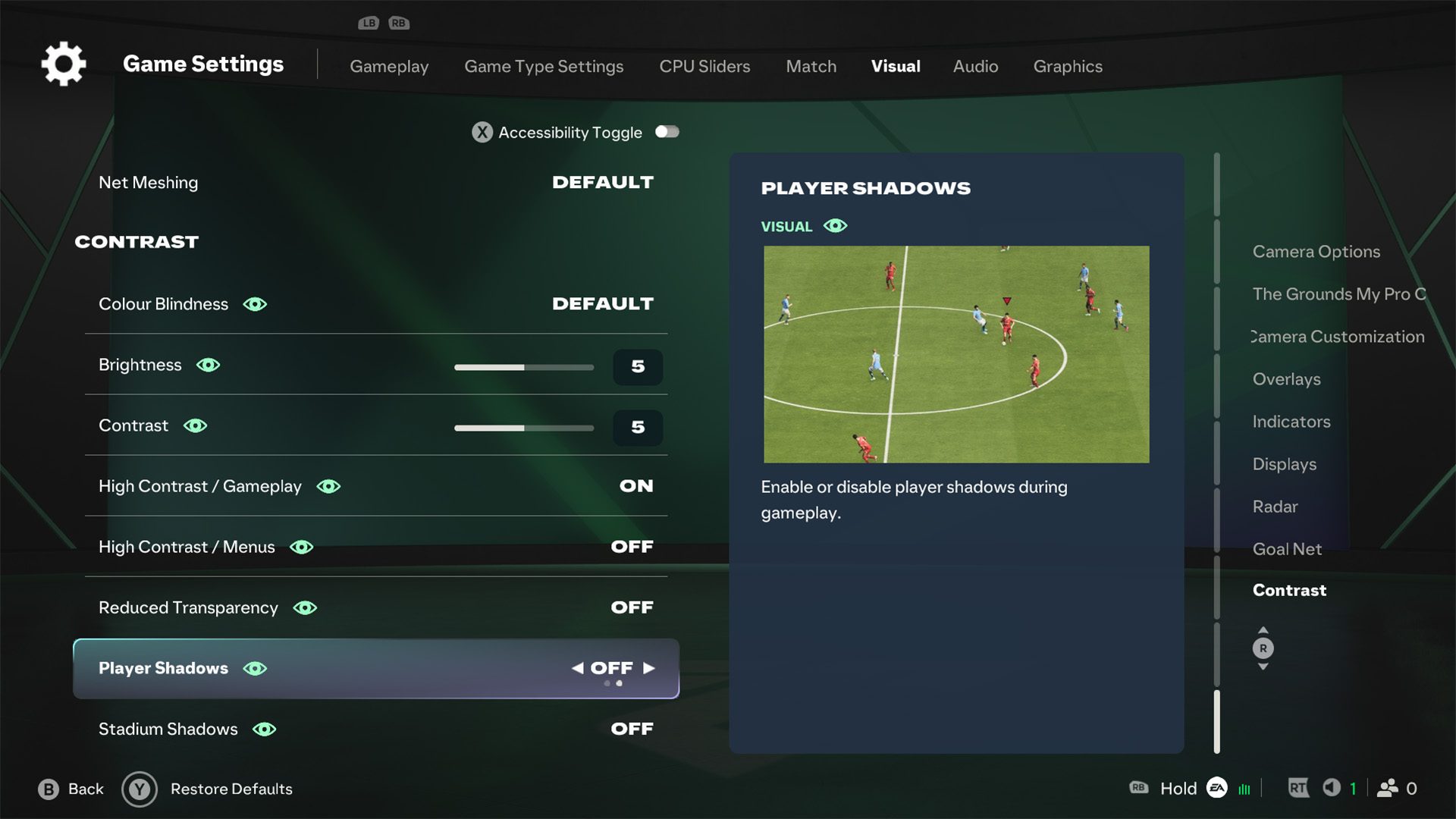
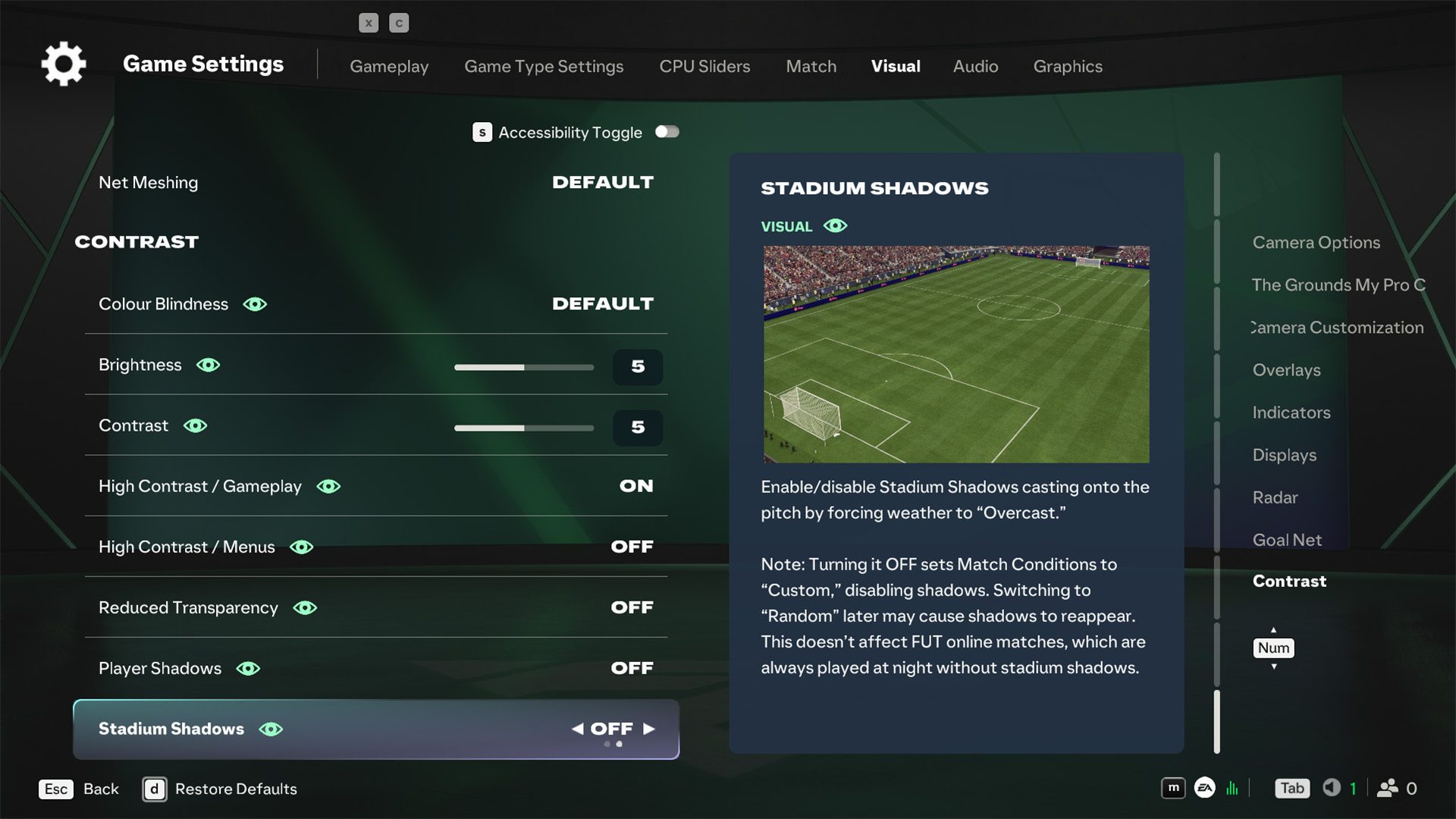
در همان بخش Visual میتوانید Player Shadows و Stadium Shadows را خاموش کنید. با خاموشکردن Player Shadows، سایه بازیکنان روی زمین حذف میشود. خاموشکردن Stadium Shadows نیز سایه سازههای ورزشگاه و اطراف زمین را از بین میبرد.
Player Shadows سایه بازیکن را کنترل میکند و Stadium Shadows سایه سازههای ورزشگاه را. گزینه Stadium Shadows را پیش از شروع مسابقه تنظیم کنید؛ فعالبودن شرایط مسابقه روی Random میتواند آن را دوباره روشن کند.
چند تنظیم دیداری مهم دیگر در FC 27
رنگ زمین و کیت تنها بخش Accessibility نیست. FC 27 چند گزینه تازه و بازگشتی دارد که برای بازی روزمره، Clubs و The Grounds کاربردیاند.
رنگ نشانگر هر بازیکن
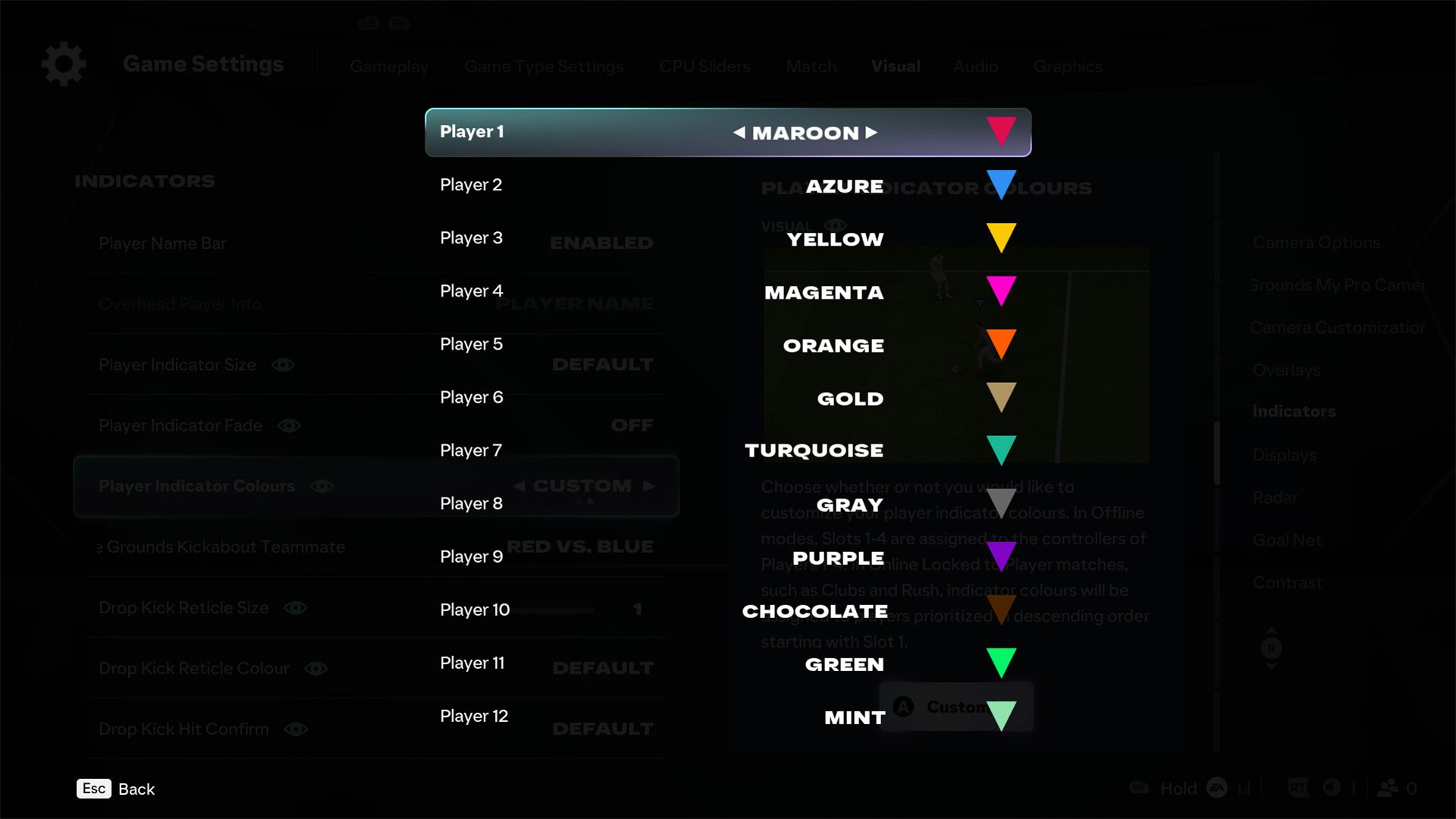
در بخش Player Indicator Colors میتوانید حالت Custom را فعال کنید و برای نشانگر هر عضو تیم رنگ جداگانه انتخاب کنید. اندازه نشانگر هم بین Small، Default و Large قابل تغییر است و گزینه Player Indicator Fade اجازه میدهد محوشدن نشانگر با کاهش Stamina را خاموش کنید.
این گزینه در مسابقههای معمولی به کنترلرهای مختلف مربوط میشود و در حالتهای آنلاینِ قفلشده روی بازیکن، مانند Clubs و Rush، اسلاتهای رنگی به بازیکنان اختصاص پیدا میکند.
رنگ رادار و فیلترهای کوررنگی
از قسمت Radar میتوانید رنگ آیکون تیم خودی و حریف را جداگانه انتخاب کنید. در Display نیز فیلترهای Protanopia، Deuteranopia و Tritanopia برای انواع رایج کوررنگی وجود دارد. این فیلترها رنگ کلی تصویر را تغییر میدهند؛ بنابراین بهتر است بعد از فعالکردنشان، رنگ توپ و نشانگرها را دوباره بررسی کنید.
منوهای خواناتر و ویدیوی پسزمینه
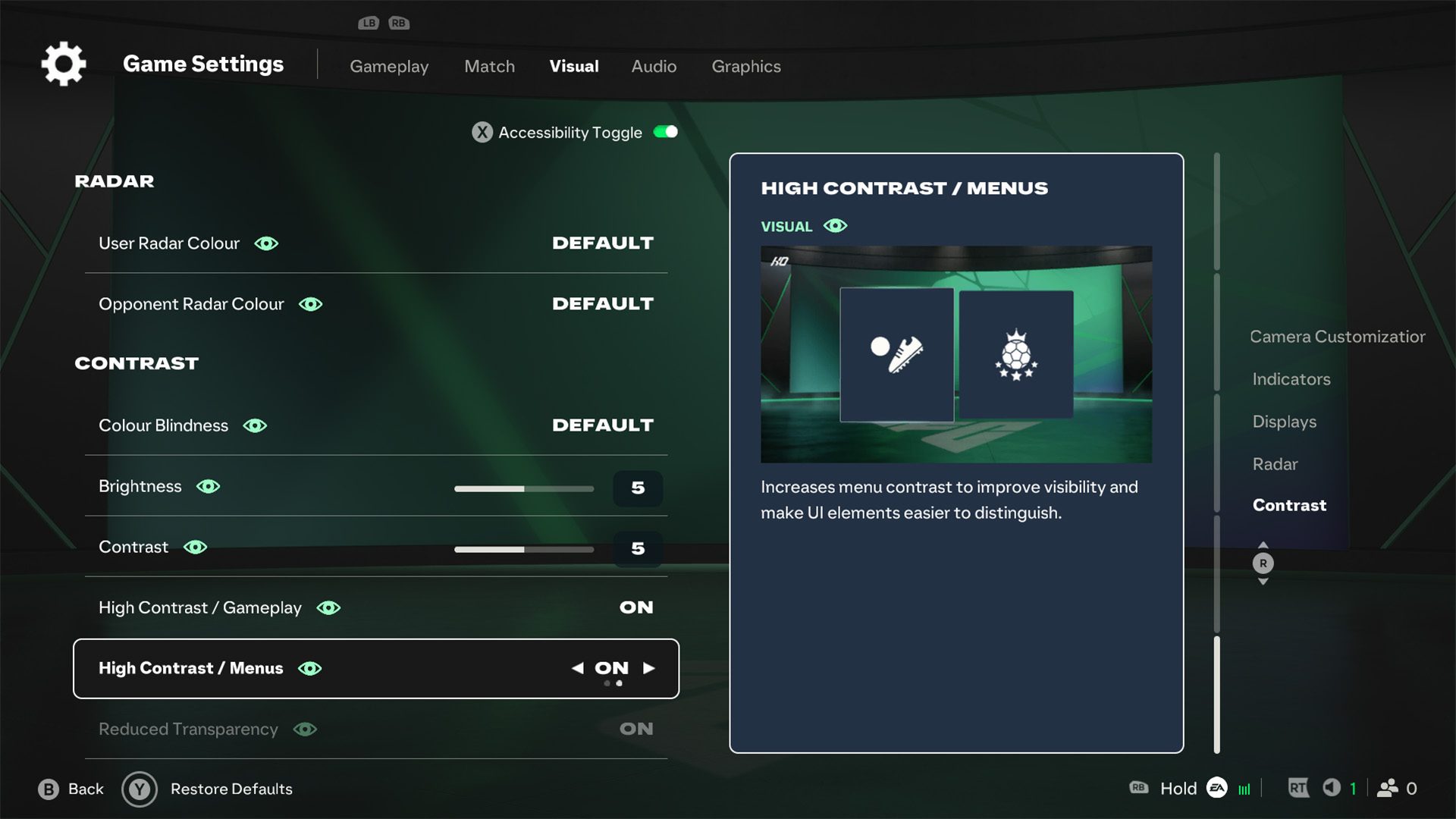
High Contrast Menus پسزمینه بعضی کاشیهای منو را از حالت شفاف به حالت مات تبدیل میکند. گزینه Main Menu Video نیز اجازه میدهد ویدیوی پسزمینه منوی اصلی را خاموش کنید و بهجای آن تصاویر ثابت ببینید. این دو تنظیم برای بازیکنانی مفید است که نوشتههای منو روی پسزمینه متحرک را سخت میخوانند.
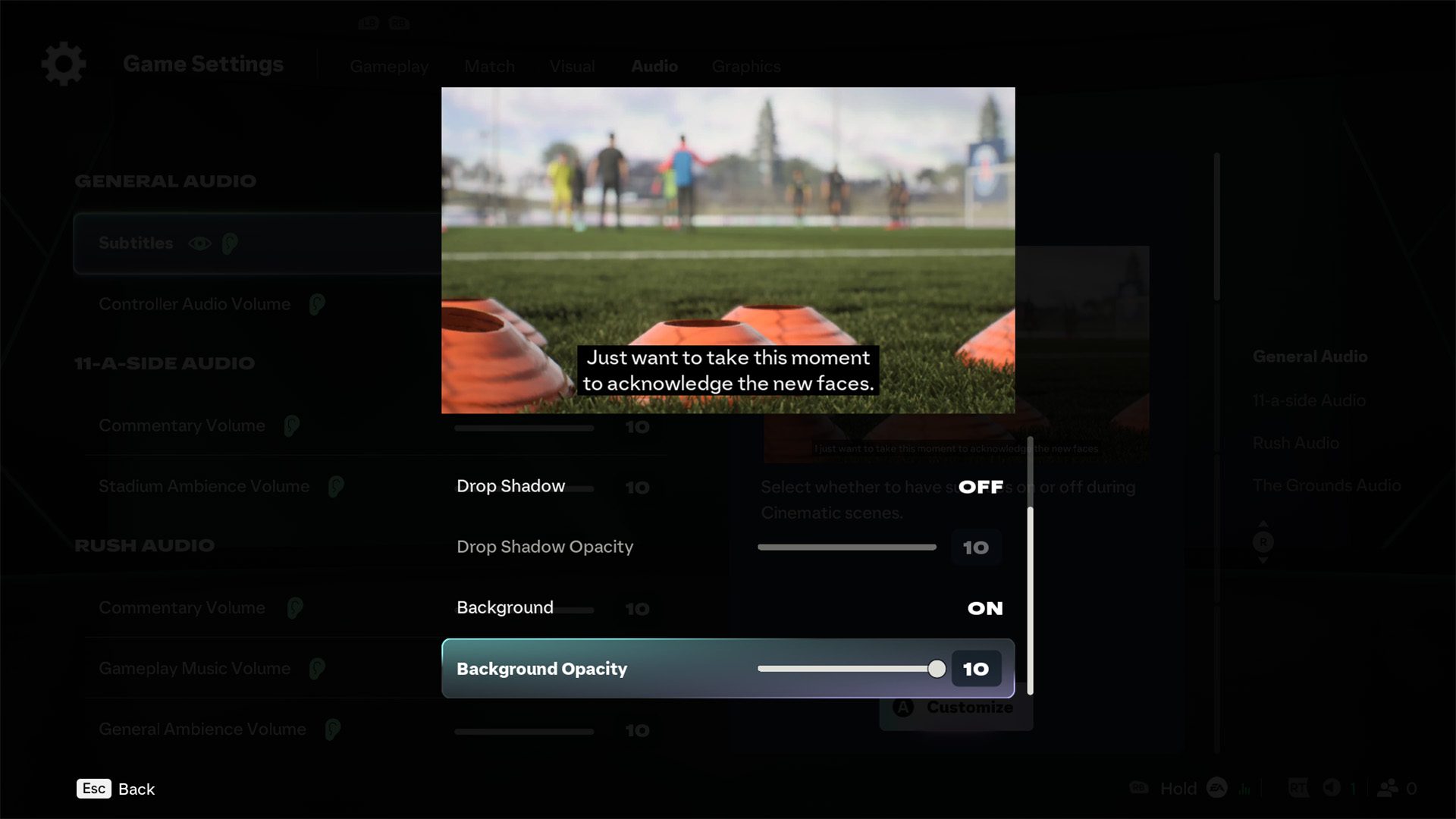
زیرنویسها هم تنظیمات جداگانهای برای اندازه، رنگ متن، سایه و پسزمینه دارند. این گزینهها بیشتر در صحنههای سینمایی Career Mode دیده میشوند.
قابلیتهای تازه The Grounds و روش تنظیم آنها
The Grounds تجربه اجتماعی و جهان باز FC 27 است که در آن میتوانید در محلههای مختلف قدم بزنید، Street Football بازی کنید و وارد فعالیتهای کوچکتر شوید. گزینههای زیر مخصوص همین بخشاند و با تغییر کیت رسمی باشگاه در مسابقههای ۱۱نفره تفاوت دارند.
تنظیم نشانگرها در Kickabout
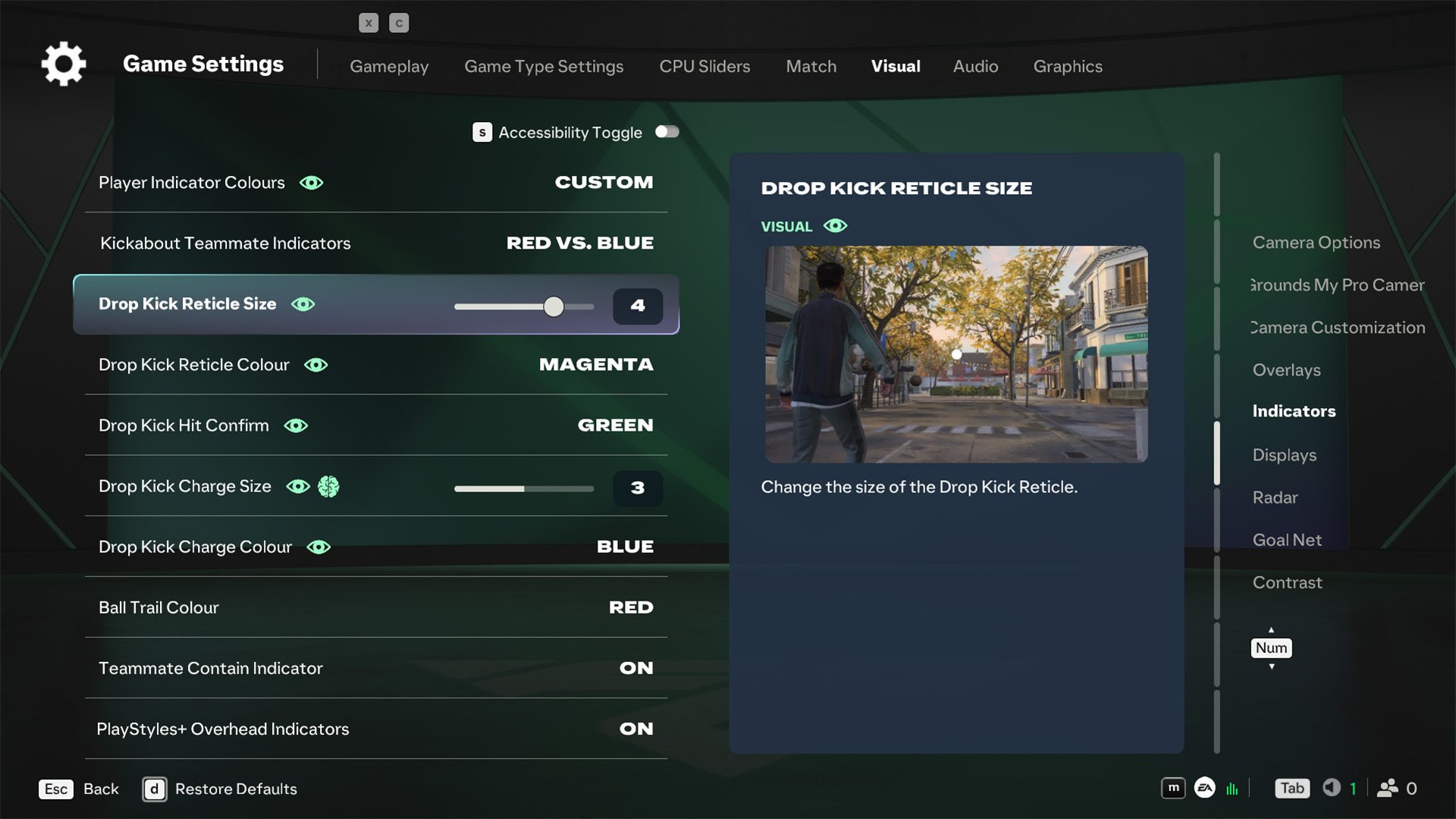
در The Grounds Kickabout Teammate Indicators میتوانید نمایش نشانگرها را روی Red Vs. Blue بگذارید یا آن را روی None خاموش کنید. در حالت فعال، بازیکنان با Shader قرمز و آبی از هم جدا میشوند.
تغییر Reticle و نشانگر ضربه
برای فعالیتهای Drop Kick، گزینههای زیر قابل تنظیماند:
- Drop Kick Reticle Size: اندازه نشانه هدفگیری از ۱ تا ۵.
- Drop Kick Reticle Color: سفید، قرمز، آبی، سبز یا سرخابی.
- Drop Kick Hit Confirm Color: رنگ تأیید برخورد موفق توپ.
- Drop Kick Hit Charge Size: اندازه نوار یا انیمیشن شارژ ضربه از ۱ تا ۵.
- Drop Kick Charge Color: رنگ نوار شارژ.
- Ball Trail Color: رنگ رد توپ در هوا.
اگر Reticle روی زمین گم میشود، ابتدا اندازه آن را کمی بزرگتر و رنگش را متضاد با محیط انتخاب کنید. برای نمایشگرهای کوچک، تغییر رنگ Ball Trail نیز میتواند دنبالکردن توپ را سادهتر کند.
The Grounds دوربینهای اختصاصی برای Rush و Street Football هم دارد. در My Pro Camera میتوانید حساسیت افقی و عمودی دوربین را بین ۰ تا ۱۰۰ تغییر دهید و حرکت افقی یا عمودی را معکوس کنید. صداهای این بخش نیز جداگانه تنظیم میشوند: صدای محیط، گزارشگر، گیمپلی، موسیقی و صدای فوتبال داخل جهان The Grounds.
تغییر کیت، نشان و همتیمیهای هوش مصنوعی در Clubs
طبق راهنمای Pro11، پس از ورود به Clubs میتوانید از منوی My Club > Customize به تنظیمات هویت باشگاه برسید. این بخش برای انتخاب کیت و نشان باشگاه استفاده میشود. برای تغییر همتیمیهای هوش مصنوعی، مسیر My Club > Customize > AI Player را باز کنید، بازیکن موردنظر را انتخاب کنید و از تبهای Head، Gear، Animation یا Info استفاده کنید. تب Info برای تغییر نام همتیمی است.
مسیر Clubs در این بخش از راهنمای Pro11 نقل شده است. نام منوها و دسترسی Customize را در نسخه و حساب خودتان بررسی کنید؛ تنظیمات هویت باشگاه ممکن است به دسترسی مدیریتی باشگاه وابسته باشد. برای توضیح ساخت Pro و شروع بازی، راهنمای The Grounds و Clubs را بخوانید.
کیت و نشان باشگاه فقط ظاهر تیم را تغییر میدهند و روی آمار بازیکنان اثر ندارند. برای جلوگیری از برخورد رنگی، کیت خانه و خارج از خانه را با تفاوت واضح انتخاب کنید و از رنگهایی که با لباس داور یکی هستند فاصله بگیرید.
شخصیسازی ظاهر Pro در The Grounds
FC 27 ظاهر بازیکن را به دو بخش جدا تقسیم میکند:
- Street Appearance: لباسی که هنگام گشتوگذار و فعالیت در The Grounds میپوشید.
- Clubs Appearance: ظاهر روز مسابقه در Clubs.
هر دو بخش از مسیر Edit Appearance مدیریت میشوند؛ بااینحال همه آیتمها در هر دو بخش قابل استفاده نیستند. Street Appearance میتواند شامل لباس بالاتنه و پایینتنه، کلاه، مدل مو، ریش، اکسسوری صورت، دستکش، پسزمینه کارت Archetype، تاتو، آستین و Emote باشد.
Authentic Kits، یعنی کیتهای واقعی باشگاهها، در The Grounds مانند یک لباس بالاتنه استفاده میشوند. طراحی، فرم و مدل آستین آنها قابل ویرایش نیست و شماره پیراهن از عددی میآید که در Edit Appearance انتخاب کردهاید.
فروشگاههای The Grounds و آیتمهای رایگان
EA Help چهار World Store را در محلههای Terrace، Montclair، Parkside و Zeiza معرفی میکند. این فروشگاهها آیتمهای ظاهری، لباس خیابانی، Authentic Kits، Emote و بستههای ویژه میفروشند. برای پیدا کردن آنها باید در The Grounds به محل فروشگاه بروید؛ از World Map > Store نیز میتوان Amps و Consumables را خرید، اما آیتمهای ظاهری در تب Store نقشه نمایش داده نمیشوند.
ارزهای قابل استفاده شامل Grounds Coins و FC Points است. Grounds Coins را میتوان با بازیکردن و انجام Objectives به دست آورد. بخشی از لباسها و Emoteها نیز از Objectiveها، Live Eventها و مسیر رایگان Season Pass به دست میآیند؛ بنابراین برای شخصیسازی کامل مجبور به پرداخت پول واقعی نیستید.
موجودی فروشگاهها چرخشی است و هر آیتم قیمت، نوع ارز، سقف خرید و زمان پایان فروش خودش را دارد. آیتمهای ظاهری پس از خرید یا دریافت در Inventory باقی میمانند، اما قابل فروش یا مبادله نیستند.
سه پیشنهاد فوتفا برای تنظیم سریع
حالت طبیعی با داور قابل تشخیص
High Contrast / Gameplay را روشن کنید، Home و Away Team Color و رنگ دروازهبانها را روی None بگذارید، Shader را روی Cloth Only قرار دهید و فقط Referee Color و Ball Color را تغییر دهید. این حالت ظاهر واقعی کیتها را تا حد زیادی نگه میدارد و مشکل پاسدادن اشتباهی به داور را کاهش میدهد.
حالت خوانایی حداکثری
Pitch Saturation را پایین بیاورید، Shader را در صورت نیاز روی Full Body بگذارید، رنگ دو تیم و دروازهبانها را متضاد انتخاب کنید و Player Shadows و Stadium Shadows را خاموش کنید. این حالت برای نمایشگر کوچک یا بازیکنانی مناسب است که در نور و سایه ورزشگاه بازیکنها را گم میکنند.
حالت The Grounds برای نمایشگر کوچک
Reticle را یک یا دو درجه بزرگتر کنید، رنگ آن را با زمین متضاد بگذارید و Ball Trail را روی رنگی روشن تنظیم کنید. اگر نشانگرهای Kickabout شلوغ هستند، Red Vs. Blue را خاموش کنید و از ظاهر طبیعی بازیکنان استفاده کنید.
پرسشهای متداول
آیا تغییر رنگ تیم، کیت واقعی باشگاه را عوض میکند؟
خیر. Home Team Color و Away Team Color در High Contrast / Gameplay رنگ نمایشی بازیکنان را هنگام مسابقه تغییر میدهند. برای تغییر کیت Clubs باید از My Club > Customize استفاده کنید.
چرا گزینه Pitch Saturation وسط بازی تغییر نمیکند؟
طبق توضیح رسمی EA، Pitch Saturation باید پیش از ورود به مسابقه انتخاب شود و از منوی Pause قابل تغییر نیست.
چطور رنگ لباس داور را تغییر دهیم؟
به Settings > Accessibility > Visual > Contrast بروید، High Contrast / Gameplay را روشن کنید و در Referee Color یک رنگ متضاد انتخاب کنید.
آیا برای خرید لباس در The Grounds باید FC Points خرج کنیم؟
خیر. برخی آیتمها با Grounds Coins، Objectives، Live Eventها یا مسیر رایگان Season Pass به دست میآیند. FC Points و Premium Pass گزینههای اختیاری هستند.
تفاوت Street Appearance و Clubs Appearance چیست؟
Street Appearance ظاهر شما هنگام گشتوگذار و بازی در The Grounds است؛ Clubs Appearance به ظاهر روز مسابقه مربوط میشود. بعضی آیتمها بین دو بخش مشترکاند، اما همه آنها قابل استفاده در هر دو محیط نیستند.
آیا آیتمهای ظاهری روی قدرت بازیکن اثر دارند؟
خیر. کیت، لباس خیابانی، مدل مو و Emoteها جنبه ظاهری دارند. Amps و Consumables در The Grounds جدا از آیتمهای ظاهری هستند و باید توضیحات هر مورد را قبل از خرید بررسی کنید.
نظرهای کاربران دربارهٔ این مقاله
پرسش و تجربهات را با دیگران در میان بگذار.
در حال بررسی حساب کاربری...
در حال دریافت نظرها...